 |
2006/3/11UP
・サイト新規作成開始。
・とにかく入り口作ってみる。
|
|
|
ここではWinampのインストールについて説明します。
Winampおよび、Winampホームページは随時更新されていますので、当ページとは多少異なる面もあるかもしれません。
参考までにお願いいたします。
当サイトで説明するバージョンは「Winamp 5.24」の「Full」についてです。
①インストール。
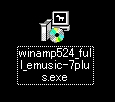
ダウンロードした「winamp524_full_emusic-7plus.exe」をダブルクリックしてください。
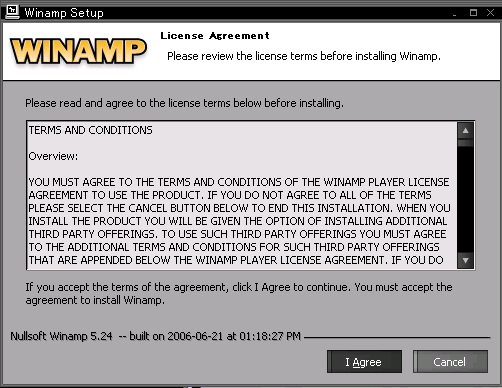
②同意書。よくあるやつですね。
「I Agree」をクリックしてください。
③コンポーネント選択
わからなければ「Full」のままで「Next>」をクリックしてください

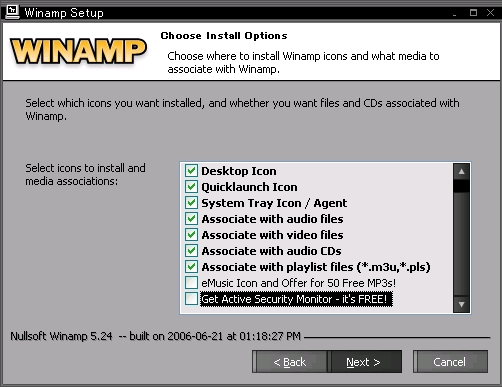
④インストールオプション選択
(1)デスクトップにショートカットアイコンを表示するか?
(2)クイック起動にアイコンを表示するか?
(3)システムトレイにエージェントアイコンを表示するか?
(4)オーディオファイルと関連付けるか?
(5)ビデオファイルと関連付けるか?
(6)CDオーディオと関連付けるか?
(7)「.m3u」や「.pls」のプレイリストファイルと関連付けるか?
(8)「50 Free MP3s !」はWinampとは直接関係のないツールです、チェックを外してください。
(9)こちらもチェックを外してください。
特に問題無ければ「Next>」をクリックしてください。
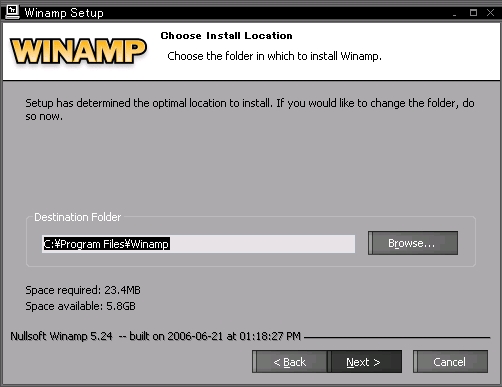
⑤インストール場所指定。
インストールしたい場所を指定できます。
※ここで空き容量の説明も出ています。
下の画像の場合は、
Winampのインストールには23.4MBの空き容量が必要となります。
現在の空き容量は5.8GBです。
という意味です。
特に問題ない場合は初期設定のまま「Next>」をクリックしてください。
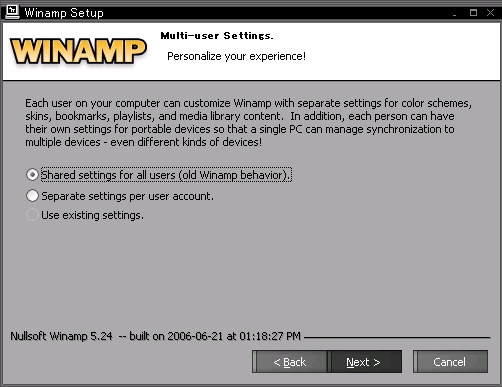
⑥使用ユーザーの設定です。
使用するユーザーを特定したい場合以外は、そのまま初期設定で「Next>」をクリックしてください。
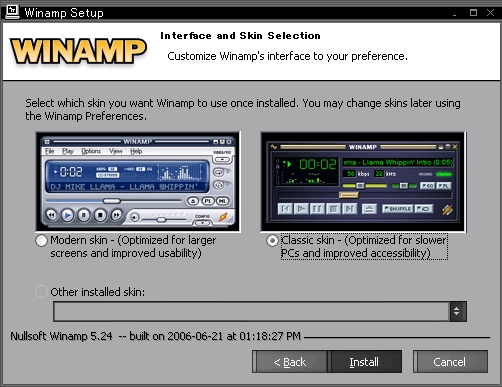
⑦初期スキンの指定。
Winampには初期で「Modern」と「Classic」という2種類のスキンがあります。
私はいつも「Classic」を選択しますが、人の好みでしょう。
今回は「Classic」で説明を進めて行きたいと思います。
「Classic」を選ぶ理由は…軽いからですw
特に問題が無ければ「Install」をクリックしてください。
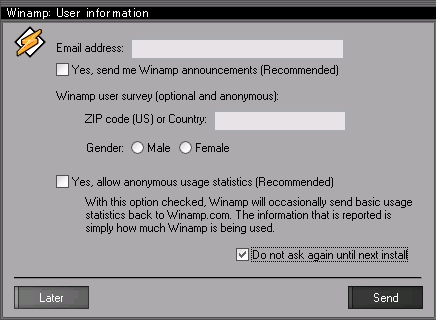
⑧User information
ユーザー登録することがができます。
登録しない場合は「Do not again until next install」を押してください。(次回からこの画面が出なくなります。)
登録する場合は登録事項を入力してください。
特に問題無ければ「Send」をクリックしてください。
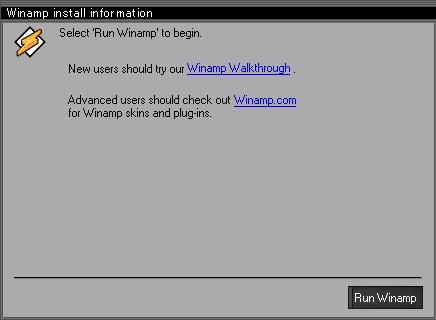
⑨完了
「Run Winamp」をクリックしてください。
※ボタンをクリックすると突然音が出るので、音量に注意してください!!
*アンインストール方法へ。。。*
*日本語化へ。。。*
|
|