初心者向け録音講座
※基本的にwindowsを中心として説明していきます。管理人のOSはXPです。
♪音声ファイルについて♪
♪WAVEファイル。
・PCM方式で録音されたwindows向けのファイル。拡張子は「WAV」
♪AIFFファイル。
・上記のファイル(WAVE)のMAC版といったところ。拡張子は「AIFF」
※当サイトではWAVE中心の説明です。
♪圧縮について♪
♪mp3・ogg・rm・wmaなどの圧縮形式があります。容量は格段に下がりますが音質もそれに合わせて下がってしまいます。システム音声など短いものは圧縮する必要もないと思いますが、長い曲などは圧縮しないとどうにも容量が膨大になってしまいます。
♪マイクの準備♪
♪マイクといってもいろいろ種類があります。ここではマイクの種類を見ていきましょう。
①ダイナミック型マイク
・ダイナミック型マイクは、主にカラオケなどで利用されています。もっとも皆さんが知っているマイクでしょう。原理はスピーカーと同じですが、その動作が逆になっているのです。 |
②エレクトレットコンデンサー型マイク
・下のコンデンサー型の小型版?じつは管理人もよくわかってない。。。
まぁ小さくて電池が必要だったりするマイクですね。MDなどでよく利用されるんじゃないでしょうか。 |
③コンデンサー型マイク
・よくスタジオなどで使われているあれです。一般の方は馴染みのない存在でしょう。少し高いので注意。 |
♪マイクのことをよく知ったうえで購入することをお勧めします。高いのを買わないといい録音は出来ないなんてことはありません。管理人はPCに最初からついてきたマイクだったり格安で買ったカラオケマイクなどをよく利用しますが別に問題なく利用できています。本当に専門的に録音したい場合は選ぶ必要があるでしょうが。
♪録音準備♪
♪PCとマイクがつながることを確認してください。大抵のPCは3.5φ(ミニフォーンプラグ)という規格の端子しか挿せなくなっていますので、もしミニフォーンプラグでないマイクを利用している方は接続できるように変換端子を電気屋さんなどで購入ください。
♪録音するためPCの設定をしましょう。
・「スタート⇒すべてのプログラム(P)⇒アクセサリー⇒エンターテイメント⇒ボリュームコントロール」を選択。
音量の設定は各自環境に合わせて適当に行ってください。
ボリュームコントロールの中にある「オプション」から「プロパティ」を選択してください。
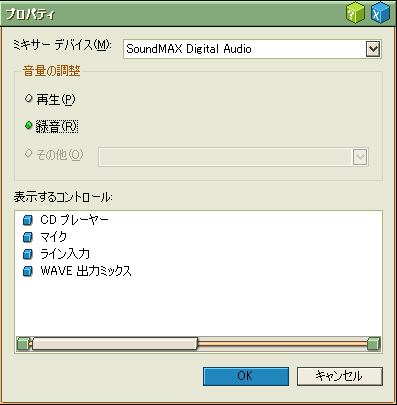
↑のような画面が表示されたでしょうか?されましたら、「音量の調整」欄の「録音」にチェックを入れます。「表示するコントロール」欄にでてくるチェックボックスにすべてチェックを入れて「OK」を押してください。
上の操作をすると↓のような画面が出てくるはずです。
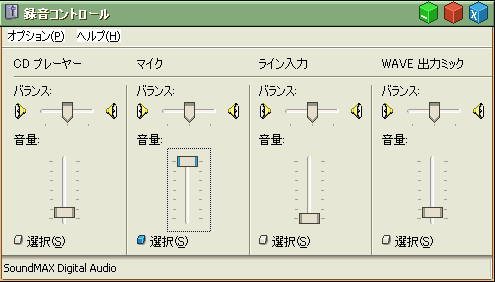
マイクのところの選択にチェックを入れてください。そうしなければ録音は出来ません。音割れなどが激しい場合はここの音量を調節してみましょう。
以上でPCの設定は終わりです。
録音講座(基本編②)へ... |

